「音乐」App 迷你播放器是一种便捷、免鼠标的方式,用于控制你的音乐收藏。从播放你喜爱的专辑并为它们评分,到让 Alfred 用随机专辑给你惊喜,迷你播放器乐趣无穷。
音乐迷你播放器是一项 Powerpack 功能。
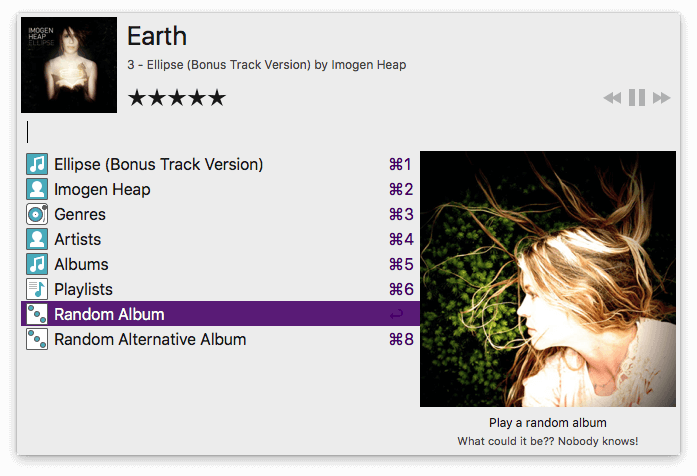
了解如何使用迷你播放器:
- 使用迷你播放器
- 音乐迷你播放器常规偏好设置
- 关键字与热键
- 进阶
- iTunes 迷你播放器故障排查
使用迷你播放器
使用 macOS 10.14 或更早版本?打开「音乐」App 偏好设置 > 高级,勾选「与其他应用程序共享「音乐」App 资料库 XML」复选框,以确保「音乐」App 将其资料库提供给 Alfred。在 macOS 10.15+ 中已不再需要此设置。
要启动「音乐」App 迷你播放器,在 Alfred 中输入 “music”(或使用 Cmd + Alt + Return 默认热键组合)。开始输入歌曲、专辑或艺人的名字,或在下方的选项中导航。你可以使用方向键或 command + 数字浏览你的音乐收藏。
为你的音乐评分
你可以用星星与半星为你的音乐收藏评分。此评分在「音乐」App 中也可见。你可以用鼠标设置星级评分,或输入「Ctrl + Cmd + 1 到 5 的数字」。
刷新你的音乐收藏
如果你向「音乐」App 收藏中添加了新音乐,使用 ⌘ + R 热键组合重新索引你的「音乐」App 资料库。Alfred 随后会检查新添加的音乐并将其加入迷你播放器。
当你更新到新的 Alfred 版本时,Alfred 也会自动重建其自己的「音乐」App 音乐数据库。
「音乐」App 迷你播放器常规偏好设置
你可以在常规偏好设置中更改你的迷你播放器热键与关键字。
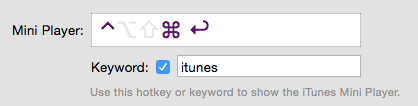
你还可以启用或禁用以下设置:
- 播放:随机播放时,只播放较大的专辑
- 行为:选择歌曲后隐藏迷你播放器
- 搜索:在迷你播放器搜索结果中包含播放列表
「音乐」App 迷你播放器关键字与热键
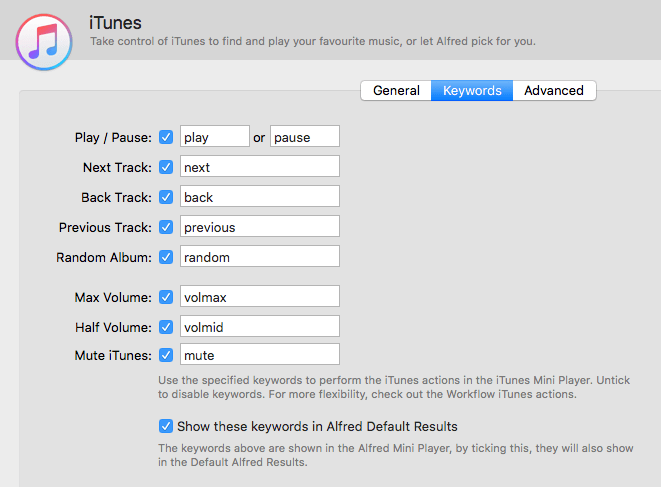
在「音乐」App > Keywords 菜单下,你可以查看、自定义并启用或禁用用于控制「音乐」App 的关键字。
默认情况下,这些关键字也会显示在 Alfred 的默认结果中,因此在 Alfred 的搜索框中输入 “random” 将在「音乐」App 中开始一张新的随机专辑,这是开启一天的有趣方式!
以下是迷你播放器激活时浏览你音乐的默认热键:
- ⌃ ⌘ ↓ 播放 / 暂停
- ⌃ ⌘ → 下一曲
- ⌃ ⌘ ← 上一曲
- ⌃ ⌘ ↑ 播放随机专辑
- ⌃ ⌘ [0-5] 为当前播放歌曲评 0 到 5 星
- backspace 在「音乐」App 迷你播放器中向上返回一个文件夹
- ⌘ r 重新索引「音乐」App 资料库
想在迷你播放器未激活时控制「音乐」App?看看用于控制「音乐」App 的工作流操作。
进阶偏好设置
在进阶偏好设置中,如果你使用 macOS 10.14 或更早版本,你会找到并能够指定供 Alfred 使用的 iTunes 音乐资料库 XML 文件。通常,此文件会被自动找到,但如果你的 Mac 上有多个实例,你可以指定 Alfred 应查看哪一个。
你还可以指定是否应将未勾选的「音乐」App 曲目、播客、影片与电视节目纳入 Alfred 的迷你播放器索引。
如果你添加了音乐,更新 Alfred 文件最快的方式是使用 ⌘ + R,但你也可以在此按下「Reset Music Library」按钮。「Reset Artwork」将刷新 Alfred 缓存的所有专辑封面,如果你最近在「音乐」App 中更新了大量专辑封面,这会很有用。
可预测性(Predictability)设置允许 Alfred 在「音乐」App 中创建一个播放列表,以为专辑提供更可预测的播放顺序。
「音乐」App 迷你播放器故障排查
如果你在使用迷你播放器时遇到问题,发现你的歌曲找不到、无法播放或顺序不符合预期,请查看「音乐」App 迷你播放器故障排查页面。