用 Alfred 查找联系人详情,省时省力。在 Alfred 中搜索联系人,加速查找好友的电话号码或电子邮箱地址。
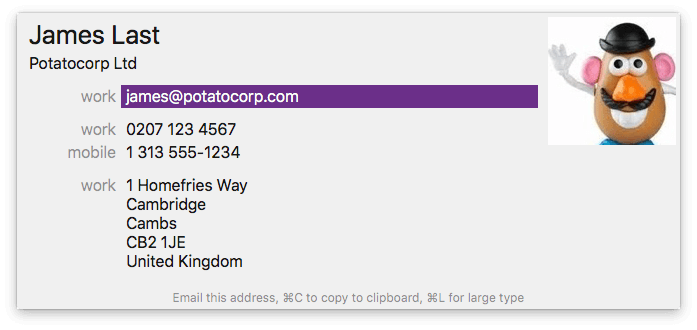
输入你联系人的名字即可访问他们的联系详情。Powerpack 用户还可以在 Alfred 的联系人查看器中打开这些联系人,发起邮件、复制地址、拨打电话等。
进一步了解在 Alfred 中使用联系人:
- 搜索联系人
- 使用联系人查看器
- 给联系人发邮件
- 进阶偏好设置
- 联系人故障排查
搜索联系人
只要在默认结果偏好设置中勾选了「Contacts」复选框,你就可以在 Alfred 的搜索框中直接输入联系人的名字来搜索。
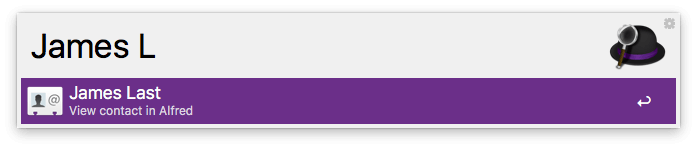
对于非 Powerpack 用户,按回车键将启动 macOS 的「通讯录」App 并显示你联系人的详情。对于 Powerpack 用户,联系人将在 Alfred 的内联联系人查看器中打开。
使用联系人查看器
有了 Powerpack,你可以内联查看联系人的详情并对其执行操作。默认情况下,一旦你激活了 Powerpack 许可证,Alfred 会在联系人查看器中打开联系人的详情。你仍可以使用 ⌘o 在 Apple 的「通讯录」App 中打开联系人。
当你按回车并内联看到联系人的详情后,使用下方向键选择特定的联系信息。
以下是你在联系人查看器中对信息按回车时默认可执行的一些操作:
- 在电子邮箱地址上,会在你的默认邮件客户端中给联系人新建一封邮件
- 在电话号码上,会将号码复制到你的剪贴板
- 在地址上,会在 Apple 地图中打开
- 其他联系详情(例如生日、社交网络用户名)会被复制到剪贴板
记不住将执行什么操作?查看联系人查看器底部的副文本了解详情。
自定义联系人上的操作
如果你想对联系人执行其他操作,可以在联系人偏好设置中添加自定义操作。
例如,「Phone」联系字段操作可更改为将电话号码传递给 tel:// URL scheme,这意味着 macOS 会在你的默认应用(例如 FaceTime)中拨打该号码。
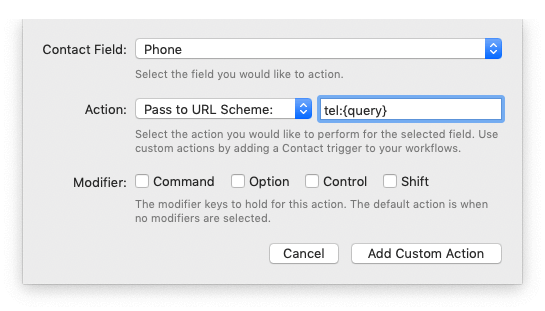
你可以使用修饰键配置备选操作,例如你可以设置 ⌘↩︎ 使用 tel:// URL scheme,而 ↩︎ 复制到剪贴板。
在联系人查看器中选择某项时,也可以在你的某个工作流中调用联系人操作触发。如果你不确定如何创建这些自定义操作,可以到 Alfred 论坛逛逛,那里的 Alfred 用户可以帮到你。
给你的联系人发邮件
有几种不同的方式可以给联系人发起新邮件:
- 搜索你的联系人,如上所述查看他们的联系卡片,并在你想使用的电子邮箱地址上按回车
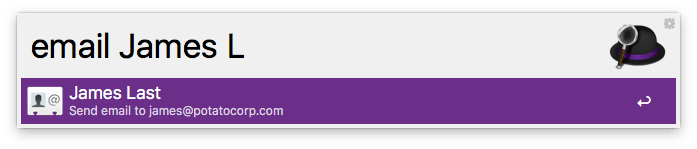
- 输入 “email” 后跟你联系人的名字或电子邮箱地址,向他们的默认地址发起邮件
- 或在 Alfred 中找到一个文件,并从结果操作菜单选择「Email to...」操作
在 Features > Contacts > Email 偏好设置中,你可以修改一些额外设置以满足你的需求:
- 更改或禁用用于告诉 Alfred 给联系人发起新邮件的 “email” 关键字
- 如果联系人有多个电子邮箱地址,显示联系人查看器
- 在网页浏览器中使用 Gmail 撰写邮件
- 更改文件作为附件添加到新邮件时的默认主题行
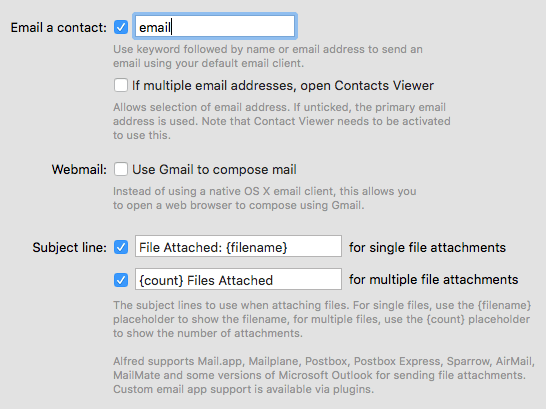
Alfred 支持 Mail.app、Mailplane、Postbox、Postbox Express、Sparrow、AirMail、MailMate,以及某些版本的 Microsoft Outlook 发送文件附件。自定义邮件应用支持可通过插件实现。
如需使用其他邮件客户端的帮助,可到 Alfred 论坛搜索你偏好的邮件客户端,因为其他用户已经创建了许多脚本。
使用联系人的次要地址
默认情况下,Alfred 会自动为你选择的任何联系人选择主电子邮箱地址,为你省时。
要更改此行为,查看 Alfred 的 Features > Contacts > Email 偏好设置,你可以在其中开启:如果有多个电子邮箱地址则显示联系人查看器。
勾选「If multiple email addresses, open Contacts Viewer」复选框即可激活此功能。
进阶联系人偏好设置
在进阶偏好设置中,你会找到额外的设置:
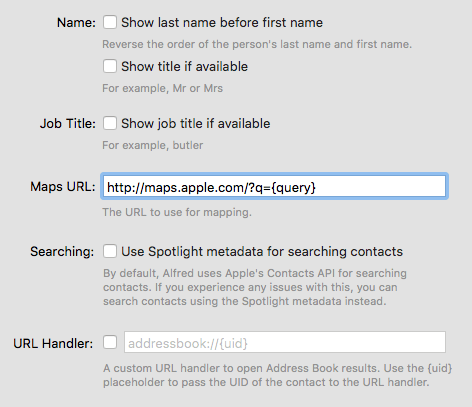
- 姓名:先显示姓再显示名,并在可用时显示称谓(例如 Mrs)
- 职位:在可用时显示
- 地图 URL:更改为其他地图服务
- 搜索:如果你在使用 Apple 的联系人 API 时遇到问题,可使用 Spotlight 元数据搜索联系人
- URL 处理器:联系人应用(例如 BusyContacts)的用户可以更改 URL 处理器,使联系人在他们偏好的应用中打开,而非「通讯录」
联系人故障排查
如果你在 Alfred 中输入联系人名字时找不到他们,请检查你的默认结果中是否勾选了「Contacts」复选框。
如果你联系人的名字包含带重音的字符(变音符号),请查看带变音符号的联系人页面了解详情。
为了让 Alfred 能够搜索你的联系人并在结果中呈现,你需要授予它访问权限。如果你第一次没有允许,这里是如何授予 Alfred 访问你联系人的权限。