Alfred 的默认结果是你在搜索时无需为搜索词添加关键字前缀就能看到的结果。它们默认包含你的应用程序、联系人与偏好设置,但你可以修改这些内容以满足自己的需求。
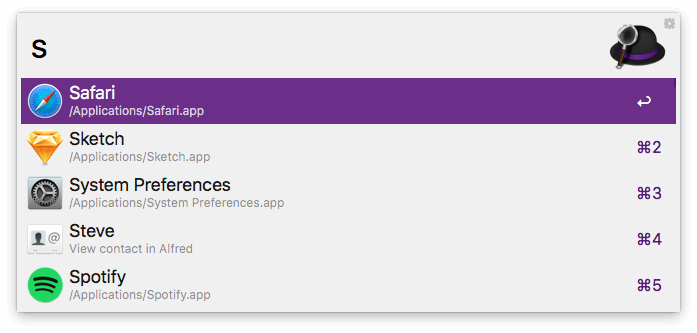
在默认结果偏好设置中,你会找到以下设置:
- 默认结果
- 搜索范围
- 兜底搜索
- 应用匹配
如果你完全是 Alfred 搜索的新手,一个不错的起点是我们的「与 Alfred 的头 5 分钟」指南。
使用 Alfred 的默认搜索
默认结果是你在搜索 Alfred 时,未为搜索添加关键字前缀所看到的首批结果。你可以在 Alfred 偏好设置的「Features > Default Results」中找到这些设置。
有三个区域可用于告诉 Alfred 你想看到哪类结果:文件类型、搜索范围与兜底搜索。
1. 默认结果文件类型
首先,选择你希望在默认结果中看到的文件类型。
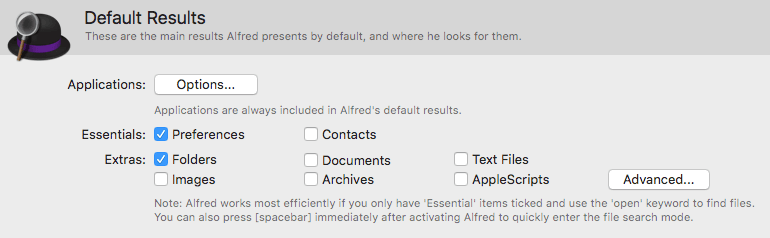
只选择你每次搜索都想看到的必要文件类型,因为你可以通过为搜索词添加 “open” 与 “find” 关键字前缀来扩展搜索。
你可以在 Alfred 偏好设置的 Features > Default Results 中勾选相应复选框,为默认结果添加额外的文件类型。
创建你自己的搜索筛选器
如果你是 Powerpack 用户,你可以创建一个文件筛选器工作流,用于针对特定文件类型或搜索范围的自定义搜索。
这是搜索你常用文件类型的绝佳方式;例如,一个用于搜索「文稿」文件夹中所有图片的文件筛选器。
要添加不太常见的文件类型,你可以点击「Advanced」,通过拖入文件或输入 UTI(统一类型标识符)来添加更多文件类型。如果你想使用 ContentTypeTree 而非仅 ContentType,请在名称前添加一个 +(例如,在 public.jpeg 前添加 +,即可将文件类型搜索扩展到 public.image,从而包含不止 .jpg 的图片)。
不过,使用文件筛选器或 “open” 与 “find” 关键字才是扩展搜索的推荐方式。
将网页书签加入你的结果
查看网页书签功能,将 Safari 与 Chrome 书签纳入你的结果。你可以使用它们各自的关键字前缀来浏览,也可以将它们纳入你的默认结果。
2. 设置你的搜索范围
搜索范围默认设置为包含文件与应用程序可能出现的所有常见位置。如果你将应用或文件存储在默认文件夹集合之外,你可以将路径添加到 Alfred 的搜索范围。
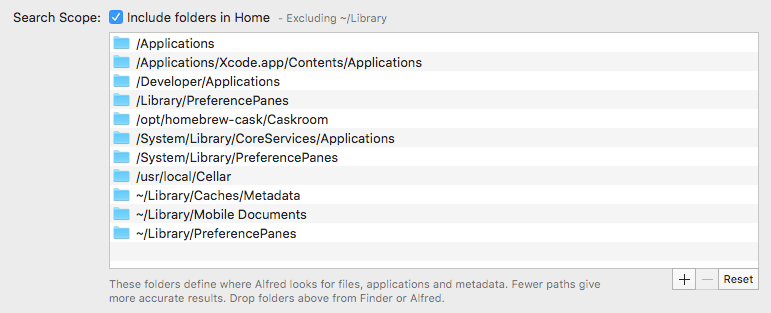
你可以通过按下搜索范围框右上角的 + 按钮,或从 Finder 将文件夹拖入该框,来添加搜索范围。
如果你遇到问题、文件不再被找到,你可以使用 “Reset” 按钮恢复到 Alfred 的默认搜索范围。
3. 兜底搜索
兜底搜索是当 Alfred 无法在你的 Mac 本地找到结果时向你呈现的搜索选项。默认情况下,它们是 Google、维基百科与 Amazon。
Powerpack 用户可以自定义这些选项,使用不同的网络搜索、自定义搜索或工作流,我们还编写了一份关于设置你自己的兜底搜索的教程。
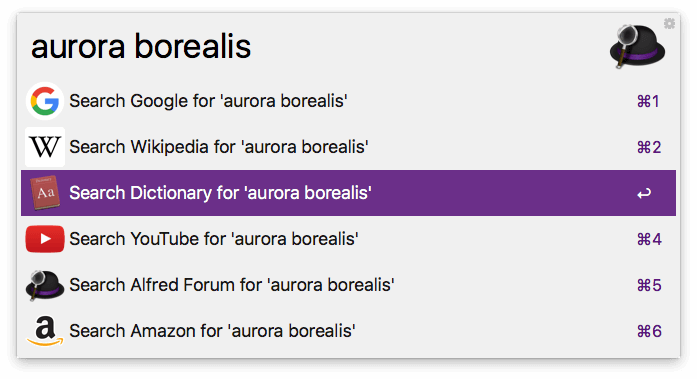
要设置你的兜底搜索,打开 Alfred 偏好设置到 Features > Default Results,点击窗格底部的「Setup fallback searches」。随后你即可选择自己的兜底搜索。
你可以使用任意默认网络搜索、自定义搜索或兜底搜索触发作为自定义兜底搜索。
你还可以选择它们是仅在没有结果时出现,还是在相关时智能地出现在结果末尾。
4. 应用匹配
在默认结果文件类型上方,「Applications Options」(应用选项)按钮允许你自定义 Alfred 在搜索结果中纳入应用的方式。
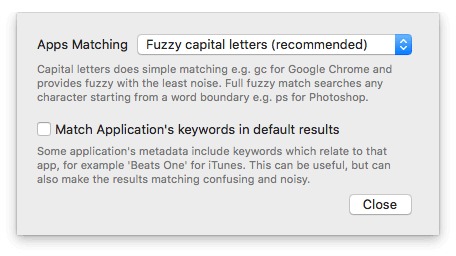
应用程序始终包含在 Alfred 的默认结果中,你可以自定义匹配方式:从首字母匹配(推荐,例如用 “gc” 匹配 Google Chrome),或从任意词边界进行完全模糊匹配(例如用 “ps” 匹配 Photoshop)。
默认情况下,Alfred 会忽略应用元数据中的关键字(例如 iTunes 包含 “Beats One, Radio” 等诸多元数据,可能会干扰结果)。你可以选择纳入这些内容,但额外的关键字可能会让结果匹配变得混乱而嘈杂。