网络搜索功能让你能轻松地从 Alfred 快速启动网络搜索。我们为热门站点提供了广泛的默认网络搜索,从 Google、Twitter 到 Amazon 与维基百科。
想添加你钟爱的小众站点?你可以添加你自己的自定义搜索。你还可以让 Alfred 通过 URL 与历史记录记住你过去输入过的 URL。
在本功能页面,你将进一步了解:
- 默认网络搜索
- 自定义网络搜索
- URL 与历史记录
默认网络搜索
Alfred 非常适合在桌面上启动应用。但它同样擅长帮助你更高效地搜索网络——相比手动点击程序坞中的浏览器图标、然后才开始输入搜索词,它要快得多。
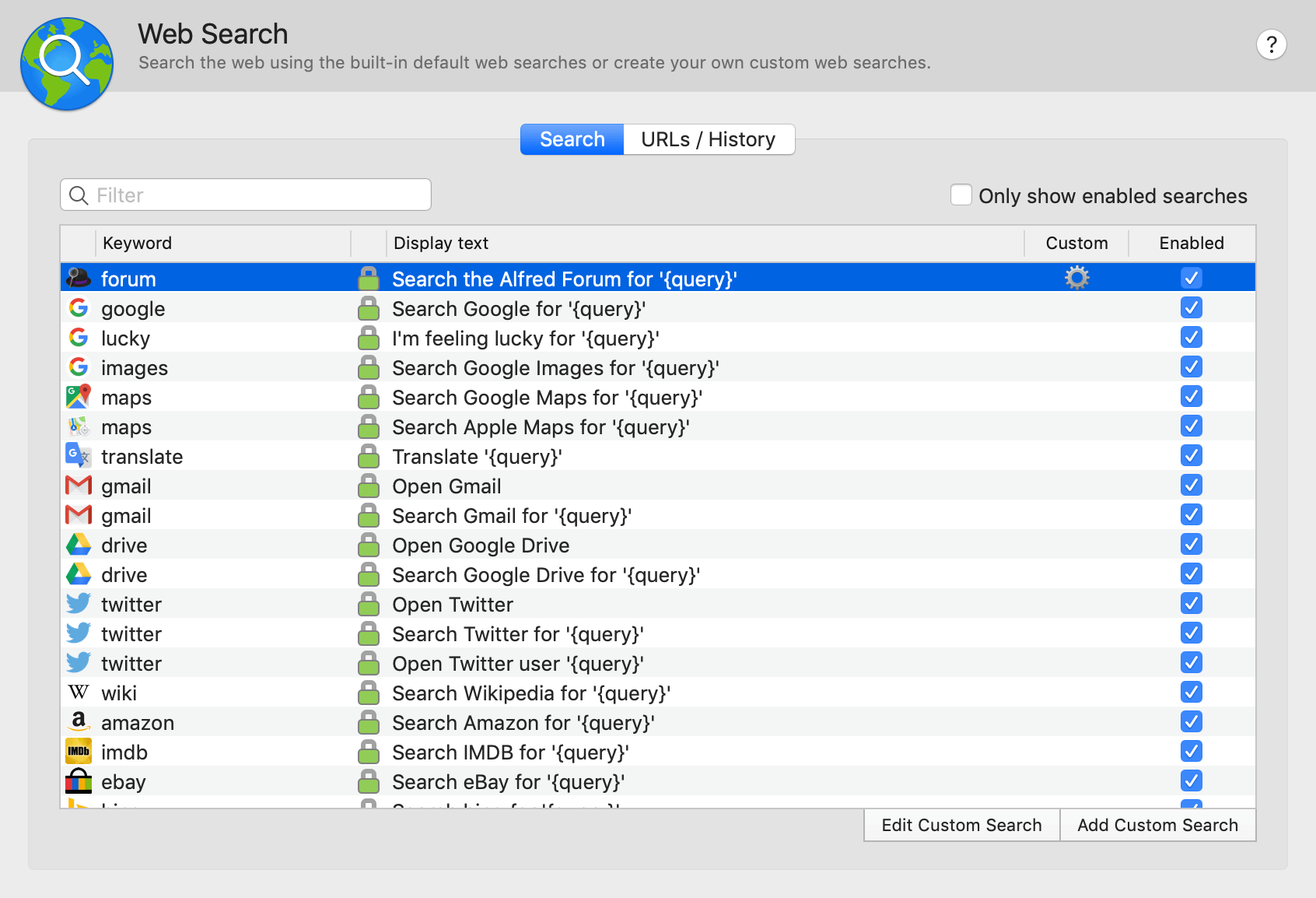
要使用此功能,只需用指定的关键字开始你的搜索。例如,如果你想搜索 Google 地图,用 “maps” 开头,后跟你想要的搜索词即可。
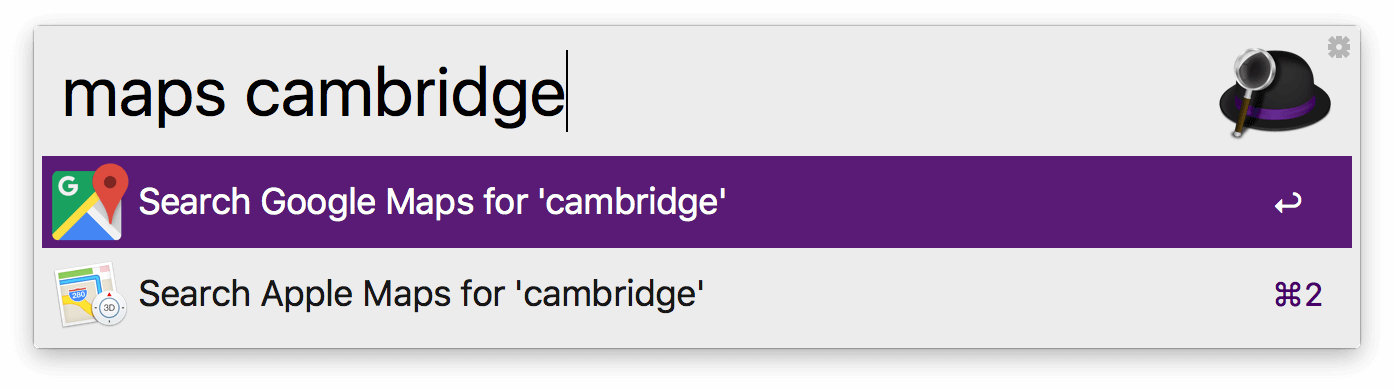
默认网络搜索全部为 https(由绿色挂锁图标标识),包含以下站点与服务:Google 搜索、Google 手气不错、Google 图片、Google 地图、Apple 地图、Google 翻译、Gmail(打开与搜索)、Google Drive(打开与搜索)、Twitter(打开并搜索用户或推文)、维基百科、Amazon、IMDB、eBay、Bing、Yahoo、Ask、LinkedIn、YouTube、Facebook、Flickr、Wolfram、Yubnub、DuckDuckGo、Weather Underground、Rotten Tomatoes、Pinterest,以及最后的 Alfred 帮助站点搜索!
修改默认网络搜索
你的搜索关键字完全可自定义。打开 Alfred 偏好设置到 Features > Web Search,双击你想更改的关键字,输入你偏好的新关键字。
默认网络搜索无法删除,因此若要禁用你不想看到的默认搜索,请取消勾选「Enabled」复选框。
自定义搜索
自定义搜索允许你为常用但未包含在 Alfred 默认搜索中的站点设置搜索查询。
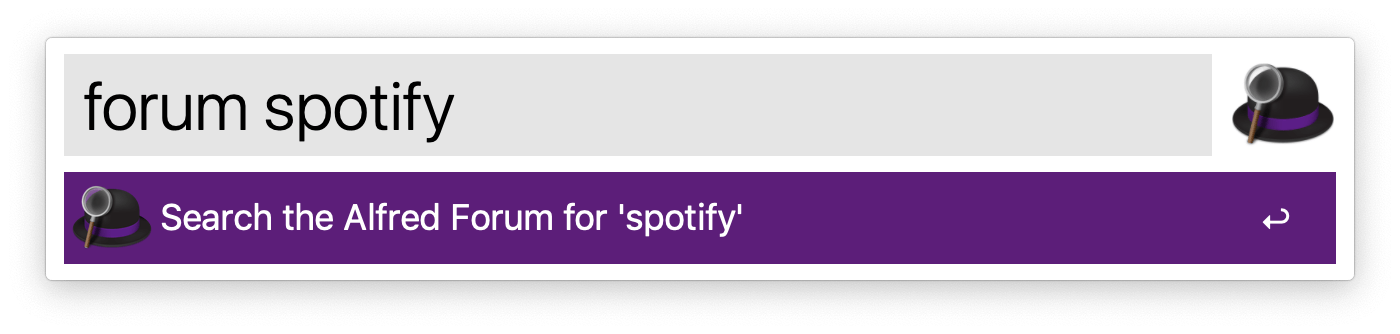
使用 OpenSearch 与 SearchAction
如果幸运的话,你想添加自定义搜索的站点可能支持 OpenSearch 与 SearchAction 标准,这种情况下点击你搜索 URL 栏右端的「Lookup」即可为你发现自定义搜索格式。
手动添加自定义搜索 URL
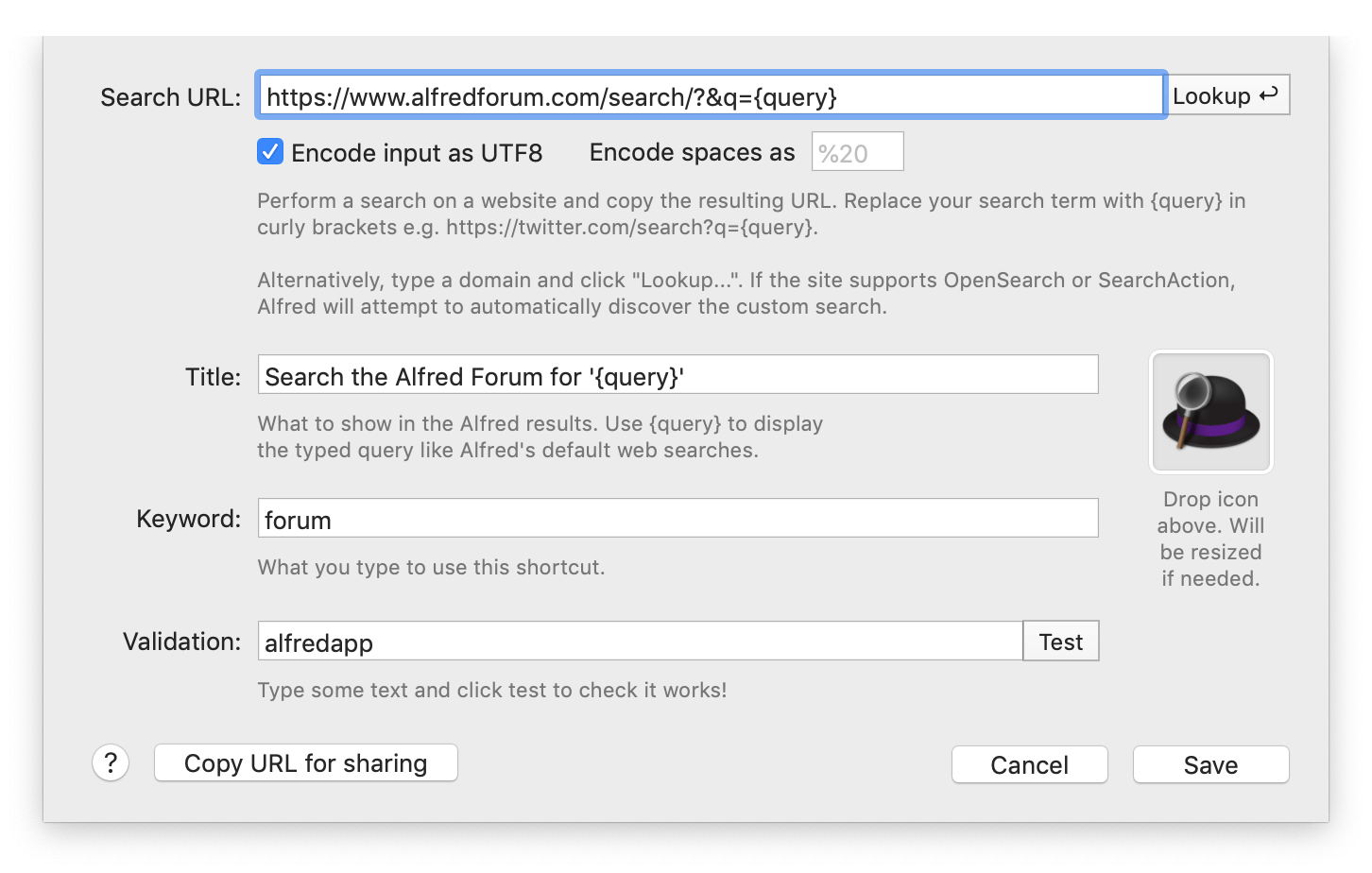
如果站点不支持上述标准,手动添加自定义搜索同样简单;找出你所选站点的搜索 URL,然后用花括号中的 {query} 替换查询部分。使用测试搜索确认你的搜索按预期工作,然后点击「Save」添加你的新查询。
自定义搜索字段
- Search URL(搜索 URL):当你使用分配给此自定义搜索的关键字时,Alfred 前往的地址。{query} 即你想在该特定应用或网站中搜索的内容。
- Title(标题):使用关键字时在结果中显示的内容。
- Keyword(关键字):你想用来调出此自定义搜索的键盘快捷方式。
- Encode query using UTF8(使用 UTF8 编码查询):如果你使用非标准字符,此选项会有帮助。如果你的查询第一次不起作用,可尝试勾选它。
要隐藏你不再需要的自定义搜索,可取消勾选「Enabled」复选框,或选中该自定义搜索行并按 backspace 删除它。
更多细节,请查看我们关于创建你自己的自定义搜索的教程。
URL 与历史记录
当 URL 被输入到搜索框时,Alfred 会识别它们,帮助你快速启动网站。只需输入 google.co.uk,它就会为你启动!
Powerpack 用户可以选择存储并显示他们此前粘贴到 Alfred 的 URL 历史记录。这可以在 Features > Web Search > URLs / History 中启用。
如果在给定时间段内未使用,这些 URL 将被移除,该时间段可设置为 1 周、1 个月、3 个月或 1 年。你也可以通过选中并按 backspace 从列表中清除单个项,或点击右下角的「Clear」按钮完全清除历史记录。
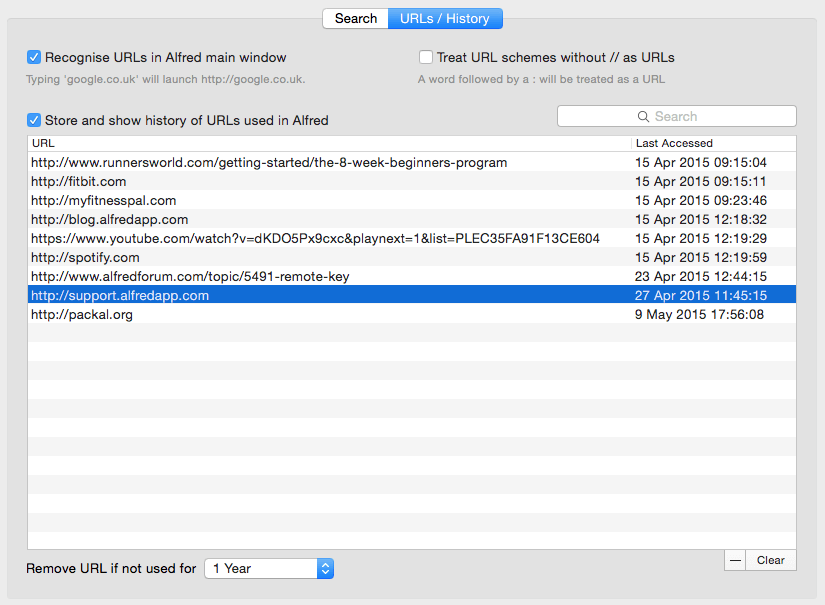
你可以使用右上角的搜索框搜索这些 URL,或点击列标题按 URL 或最后访问日期排序。