Alfred 包含一套非常实用的系统命令,让你可以直接从键盘快速控制 macOS。
在本节中,你将了解:
- 使用系统命令
- 使用推出与全部推出命令
在 Alfred 中使用系统命令
系统命令关键字让你无需用鼠标在 macOS 中查找菜单项即可让 Mac 执行操作。
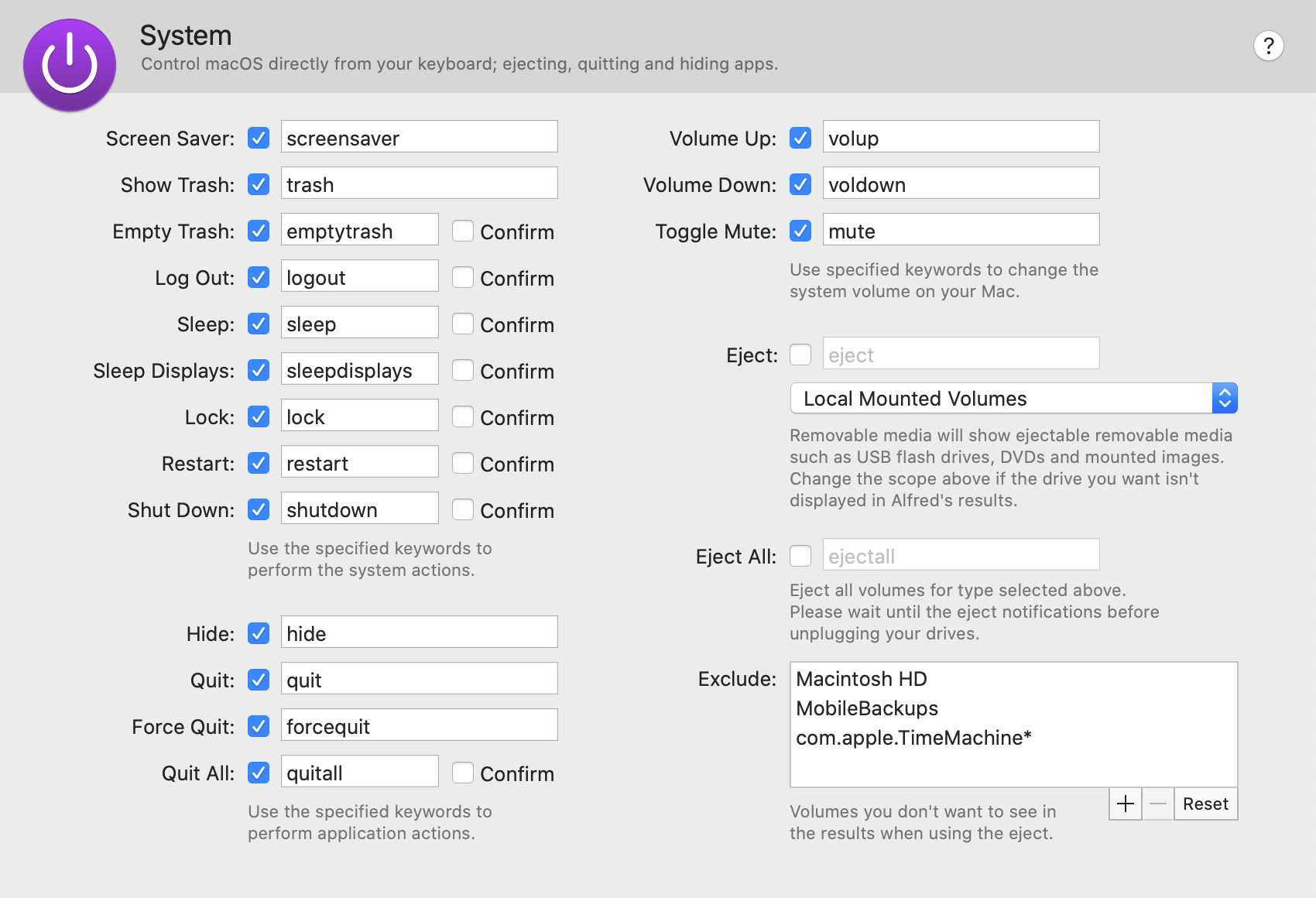
以下操作可通过关联的关键字执行。每个关键字都可以在 Alfred 偏好设置的 Features > System 中自定义,部分操作包含可选的确认弹窗。
- 屏幕保护程序
- 显示废纸篓
- 清空废纸篓
- 注销
- 睡眠
- 显示器睡眠
- 锁定
- 重启
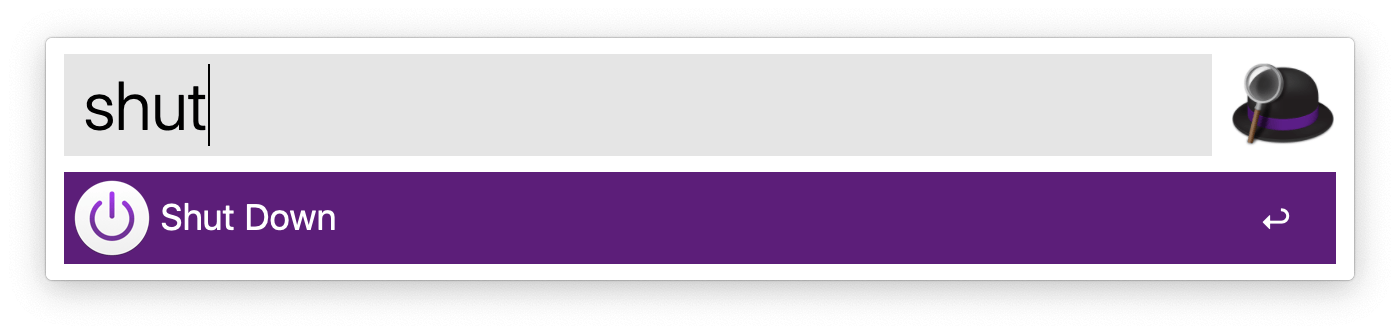
- 关机
- 隐藏(应用程序)
- 退出(应用程序)
- 强制退出(应用程序)
- 全部退出(应用程序)
- 调高音量
- 调低音量
- 切换静音
- 推出(本地已挂载宗卷)
- 全部推出
想在不返回登录界面的情况下锁定屏幕?
打开系统偏好设置,前往 安全性与隐私 > 通用,勾选「在睡眠或屏幕保护程序开始 X 分钟后要求输入密码」。此时使用 “screensaver” 关键字将锁定你的屏幕,需要密码才能解锁。
如果你更喜欢这种方式而非默认的锁定操作,你甚至可以禁用锁定操作,并将 screensaver 关键字改为 “lock”。
使用推出与全部推出命令
推出(Eject)与全部推出(Eject All)操作有额外的可选设置。
设置要推出的介质类型
默认情况下,当你使用推出操作时,Alfred 会查找本地已挂载的宗卷;这包括 USB 驱动器、DVD 与已挂载的映像。
你可以更改推出列表中包含的介质类型,将范围改为仅限可移动介质,或更广泛地也包含 /Volumes/ 中的挂载项。
从推出中排除宗卷
如果有任何你想避免误推出的宗卷,可以将它们添加到排除项中。只需点击右下角的 + 按钮,输入你希望 Alfred 从推出列表中排除的宗卷名称。
对于名称可能变化的宗卷,可以使用通配符(星号 *)与简单的字符类(例如 [Bb]ackup)。
你之后可以通过选中宗卷并按 - 按钮将其移除,也可以用 Reset 按钮重置原始的排除列表。