借助通用操作,你可以在浏览器中选中文本、在邮件中选中 URL,或在桌面上选中文件,然后弹出 Alfred 的操作面板来选择如何处理你的内容。随处开始,即刻投入行动。
- 什么是通用操作?
- 设置通用操作
- 在结果上使用操作
- 创建你自己的操作
- 将文件缓冲区与操作配合使用
- 通用操作热键的故障排查
什么是通用操作?
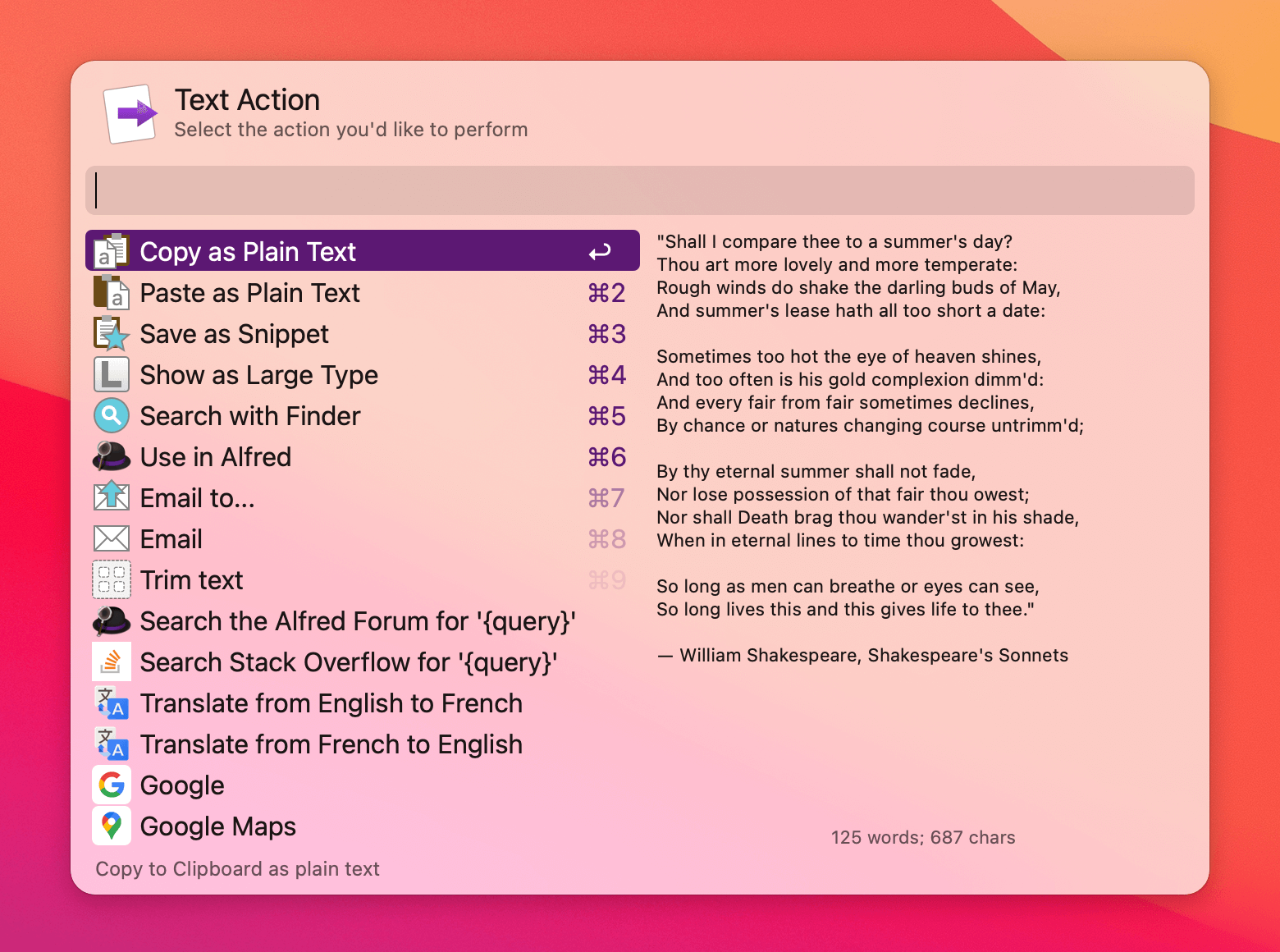
通用操作为你提供了一种与 Alfred 交互的全新方式;首先,你选择想要交互的项目(一个文件、一段文本、一个链接),然后你决定想要如何对该项目执行操作。
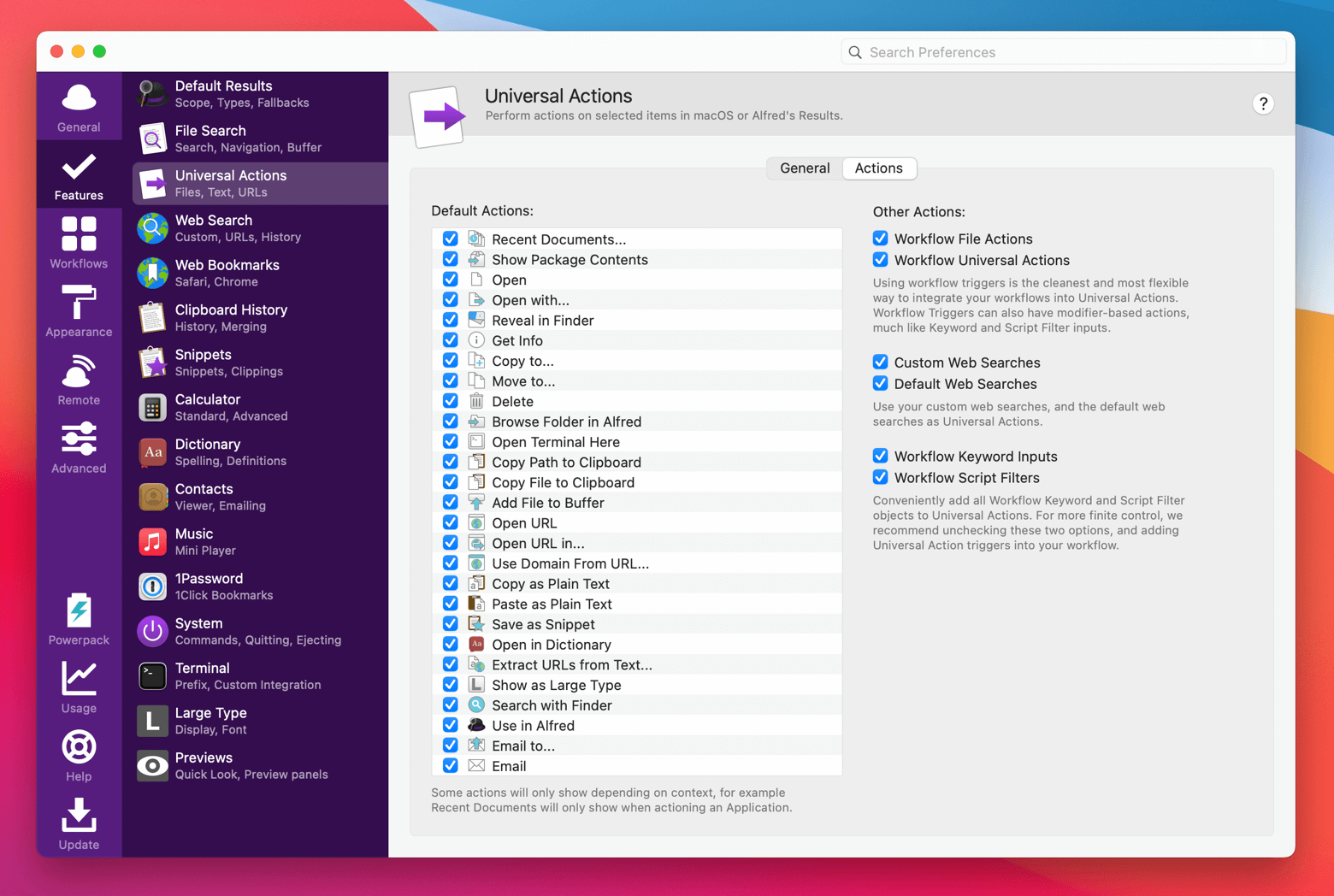
Alfred 包含超过 60 个默认操作,例如复制到剪贴板、保存为代码段、搜索网络、显示某应用的最近文档,或从一段文本中提取 URL。
根据你正在为其显示操作的结果类型,Alfred 会智能地缩小列表以显示相关操作。例如,当你选择一个文件或一段文本时,你只会看到可用于该项目类型的操作。
设置通用操作
首先,Alfred 需要为通用操作热键启用辅助功能权限(如果你使用过代码段等功能,你可能已经设置好了)。
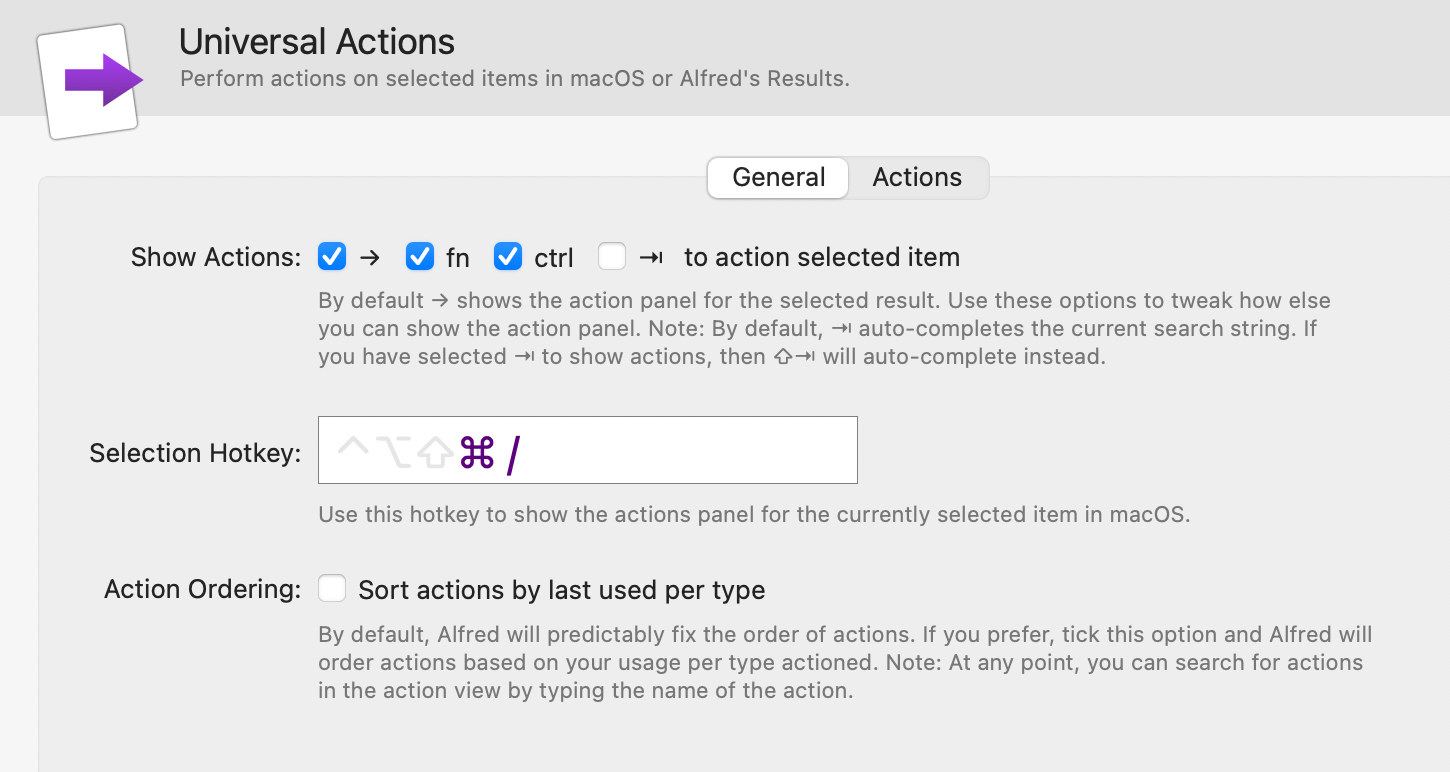
接下来,在 Alfred 偏好设置 > Features > Universal Actions 中设置你的热键。Alfred 默认使用 ⌘/。
在结果上使用通用操作
在 Alfred 内
通用操作深度整合于整个 Alfred。从 Alfred 的结果、文件导航或剪贴板历史中,轻点你的操作快捷键即可显示操作面板。
你的快捷键在「Show Actions」旁设置;默认情况下,右方向键被设为你的应用内操作热键。
从桌面或其他 macOS 应用
选中一个文件、一段文本或一个 URL,从 Mac 上的任意位置使用你在 Features > Universal Actions 中设置的选择热键组合,即可显示操作面板。
使用热键后,你会看到你首先选中的文本、URL 或文件的相关操作。
创建你自己的通用操作
除了内置操作,你还可以使用工作流创建你自己的操作。你创建的自定义操作将出现在你所选文件类型的操作列表中。
你可以进一步了解相关工作流对象:
将文件缓冲区与操作配合使用
你可以一次性对多个文件使用操作;为此,在 Alfred 中将文件添加到你的文件缓冲区,然后使用 ⌥→ 对缓冲区中的所有文件执行操作。
进一步了解文件缓冲区功能,以及将文件弹入缓冲区的热键。

通用操作热键的故障排查
如果你的热键不起作用,请检查以下故障排查步骤:
1. 选中一个文件或内容
在 Mac 上的任意位置使用 Alfred 的操作时,你需要选中一个文件、一段文本或一个 URL,以告诉 Alfred 这就是你想要操作的项目。
2. 确保 Alfred 拥有辅助功能权限
Alfred 的通用操作热键需要辅助功能权限;看看你如何设置辅助功能权限,并在必要时按步骤移除并重新添加 Alfred。
3. 考虑热键冲突
如果操作没有触发,或触发不稳定,看看你为通用操作使用的热键组合;有可能是另一个应用正在使用相同的热键,从而造成冲突。
暂时尝试在 Alfred 中使用不同的热键。如果这解决了你的问题,看看你可能使用相同热键的其他应用,并在必要时禁用或更改该热键。