使用代码段保存你常用的文本片段,提升你的生产力。用关键字自动展开它们,或在代码段查看器中浏览合适的片段。
代码段与文本扩展功能是 Alfred Powerpack 的一部分。
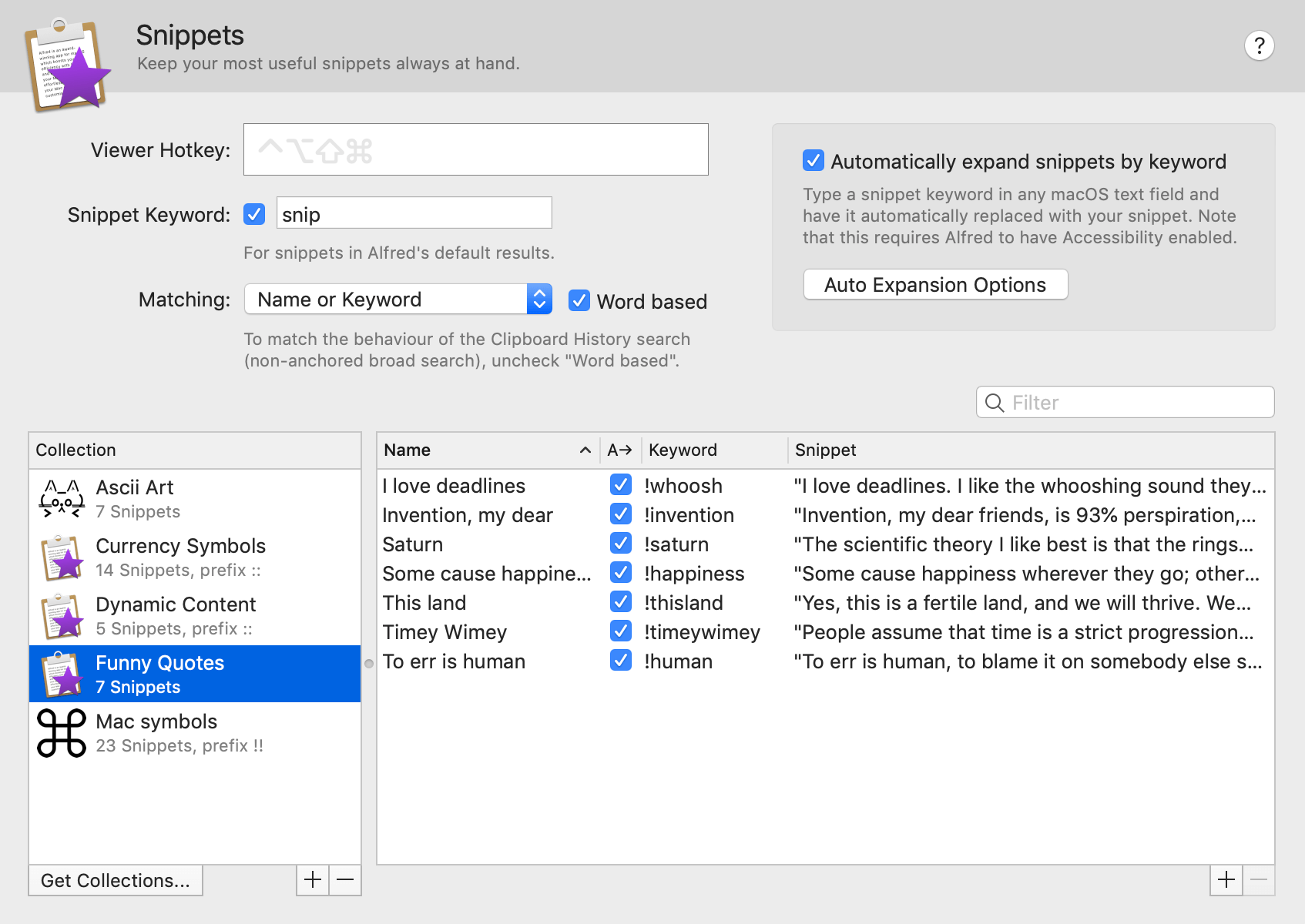
你是否经常需要输入你的地址、一段文本或网址?手动输入既耗时,又需要每次查找相同的信息,还可能出现拼写错误。
将你的文本片段保存为 Alfred 代码段,可确保下次需要时既省时,又能像你第一次输入时那样完美。
学习如何使用代码段:
- 创建你自己的代码段:从剪贴板历史或从零开始,先创建几个你自己的代码段。
- 设置代码段自动展开:几秒钟即可设置好自动展开,让你的代码段如魔法般展开!
- 在代码段中使用动态占位符:用动态内容添加日期、时间、剪贴板内容等。使用日期运算粘贴过去或未来的日期与时间。
- 更好地展开代码段的小技巧:一些帮助你为代码段设置最佳关键字的窍门,让它们既易用又不会被意外触发!
- 浏览代码段:使用代码段查看器是查看你的代码段与集合的便捷方式。
- 使用 “snip” 关键字:输入
snip后跟你的关键字,即可在 Alfred 中显示你的代码段。 - 分享你的代码段:导出你的代码段进行分享,也为朋友或同事省下大量时间!
- 使用代码段触发工作流:在工作流中使用代码段,只需输入你的文本代码段即可触发 Mac 上的操作。
创建你自己的代码段
有两种方式可以创建你自己的代码段:在剪贴板历史查看器中,或在 Alfred 的代码段偏好设置中。
如果你已经在使用 Alfred 的剪贴板历史,并且刚刚复制了想稍后使用的内容,弹出你的剪贴板历史查看器,用 Cmd + S 热键将选中的条目保存到你的代码段。
或者,在 Alfred 的 Features > Snippets 偏好设置中,你可以创建代码段,以及用于将代码段分组的集合。
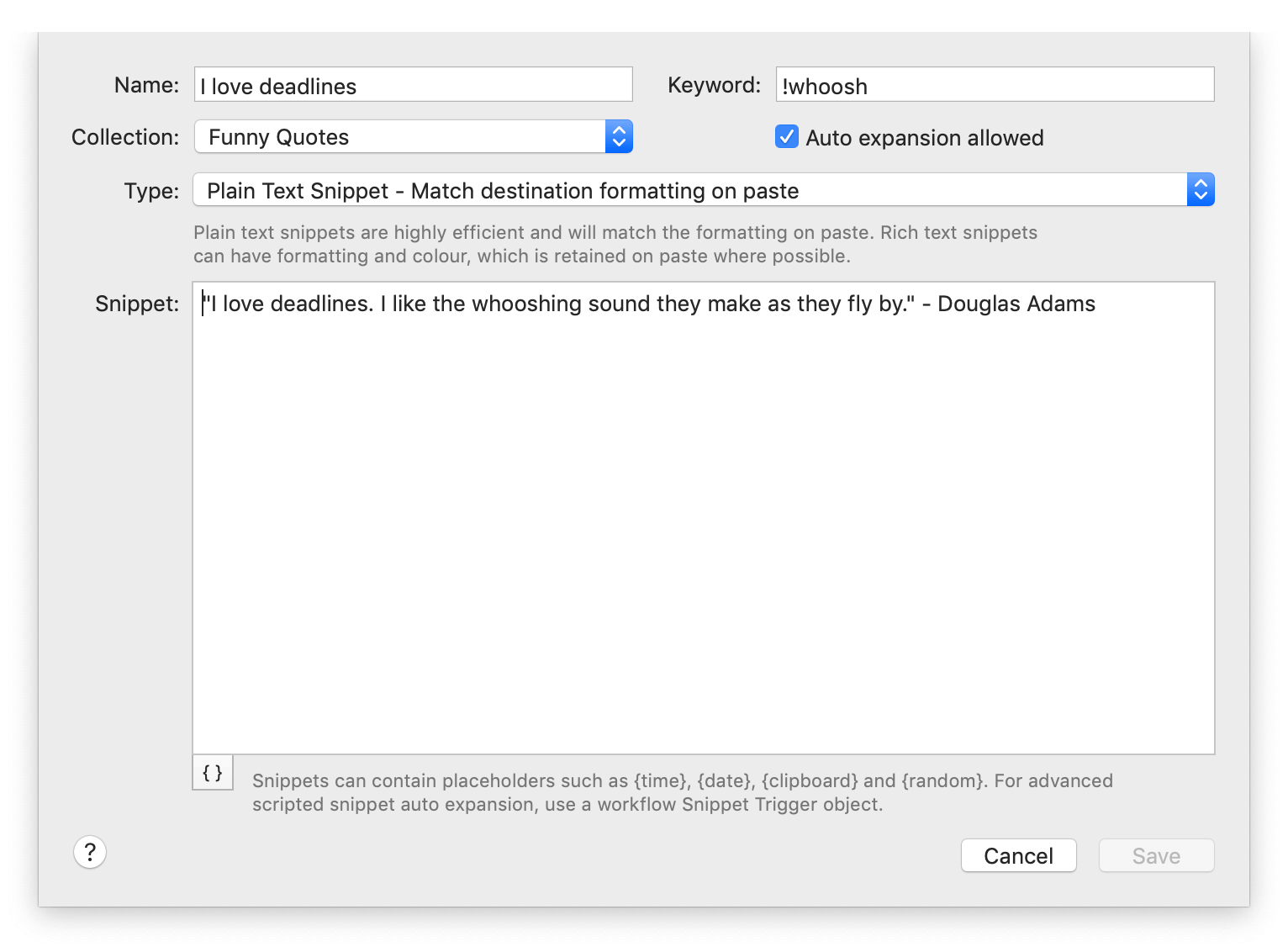
通过点击「Collection」列底部的 +,添加新集合;或用「Snippets」列底部的 + 添加新代码段。
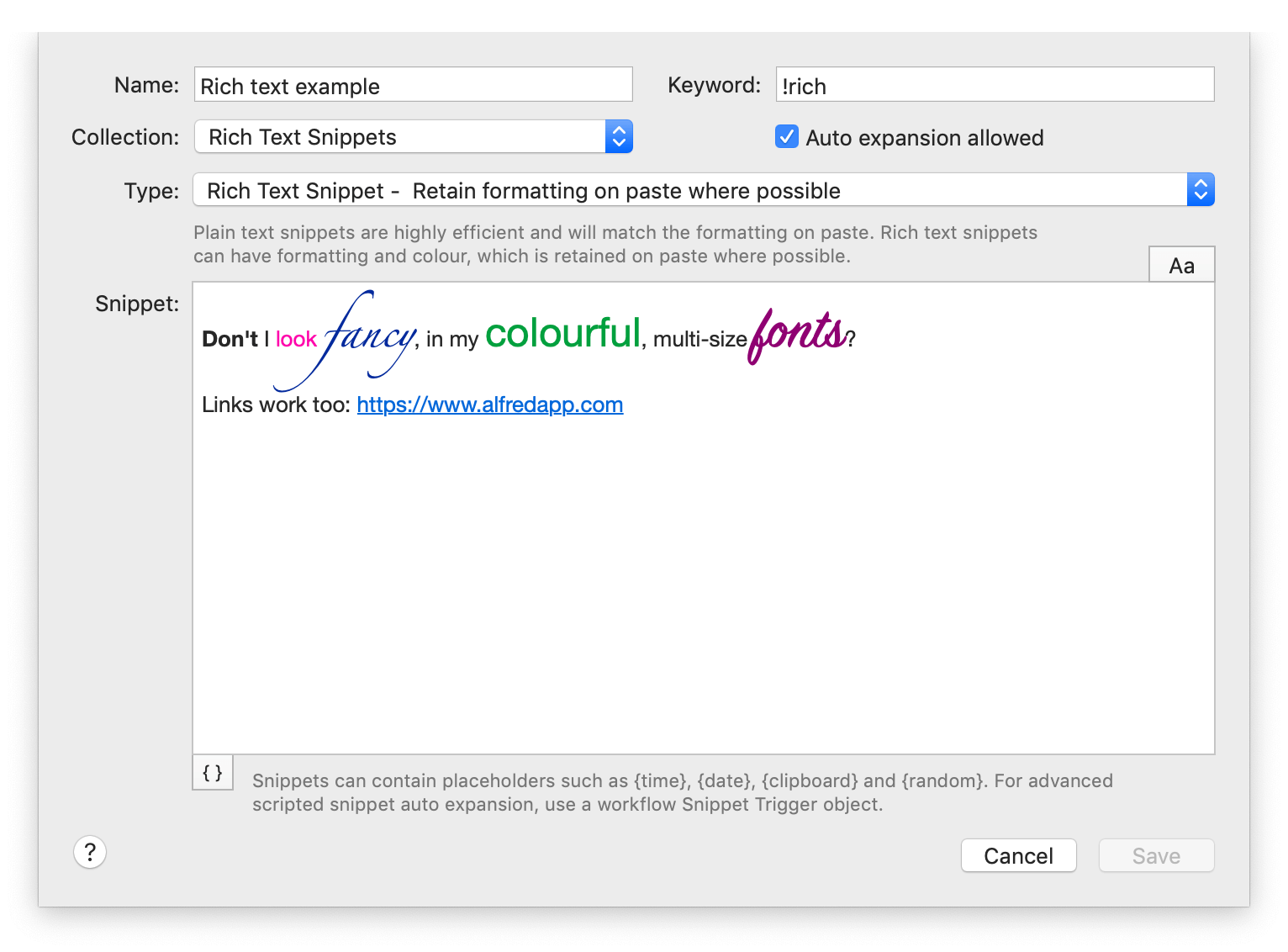
你还可以创建富文本代码段。我们建议在任何希望粘贴文本匹配目标格式的情况下使用纯文本代码段,而在你想强制格式(例如设置颜色、字体与链接)时使用富文本。
为集合设置一个集合级词缀,为集合内的代码段提供一致的前缀或后缀(例如为所有代码段关键字加上 \\ 前缀)。进一步了解集合级词缀。
包含动态占位符与光标占位符
你可以为 {date}、{time}、{datetime} 与 {clipboard} 内容添加你自己的动态占位符。
使用内置格式的动态占位符
- 长格式日期:
{date:long}- 10 分 30 秒前的时间:
{time -10m -30s:long}- 剪贴板中的第二项:
{clipboard:1}(0 代表最新项,1 代表下一项,依此类推)
查看动态占位符页面,了解你可以使用的完整格式范围,Alfred 4 中有许多新增内容!
要告诉 Alfred 你希望光标移动到的位置,在你的代码段文本中添加 {cursor}。
使用代码段自动展开
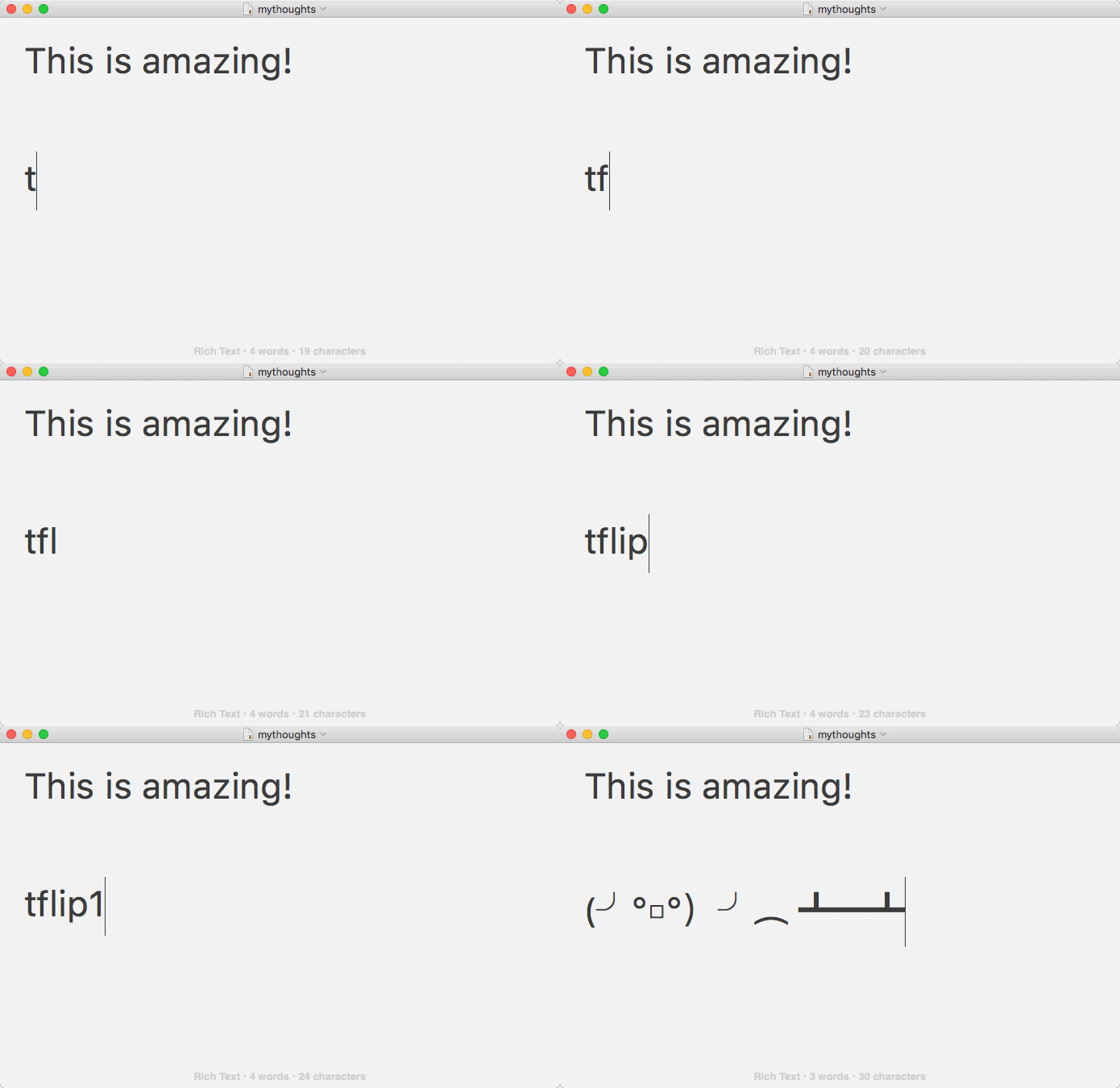
借助自动展开,你可以在任意应用中通过输入代码段的关键字来自动展开你的代码段,而无需弹出 Alfred 的代码段窗口!
代码段自动展开默认处于禁用状态。要激活它,打开 Alfred 偏好设置到 Features > Snippets,勾选「Automatically expand snippets by keyword」复选框。按照说明操作,或查看设置自动展开的分步指南了解详情。
激活后,请确保你已为代码段设置了关键字,并勾选允许自动展开的复选框。要使用该代码段,只需在你想要的应用或文本字段中输入你设置的关键字。如同魔法一般,你的关键字将被替换为完整的文本代码段!
为了你的安全,当你处于安全文本字段(如密码字段)时,Alfred 不会监听输入的字符,因此它不会在安全字段中展开文本代码段。
更好地展开代码段的小技巧
为了充分利用展开功能,你的关键字需要易于记忆,但不应被意外触发。以下是一些帮助你设置实用代码段关键字的思路。
- 使用非单词关键字以避免意外展开;不要用关键字
date来粘贴日期,否则每次你想输入 it's a date! 时,都会发现自己在说 it's a 01/06/16!,因为你的代码段自动展开了。- 用相同的非字母数字字符开始你所有的代码段,例如感叹号、冒号或分号(如
!office)。使用集合级前缀与后缀来实现这一点。- 使用不寻常的大小写(Alfred 会尊重你设置的大小写,例如
officE)- 使用双字符(例如
ttime)
如需更进阶的代码段文本扩展设置,点击代码段偏好设置右上角的齿轮查看选项。
这些选项包括:
- 代码段不应展开的应用,以及它们是否应在字符串中间展开
- 更改或关闭展开代码段时的声音
- 调整选项以减慢按键事件(针对较慢的 Mac,或使用非标准软件时)等
在查看器中浏览代码段
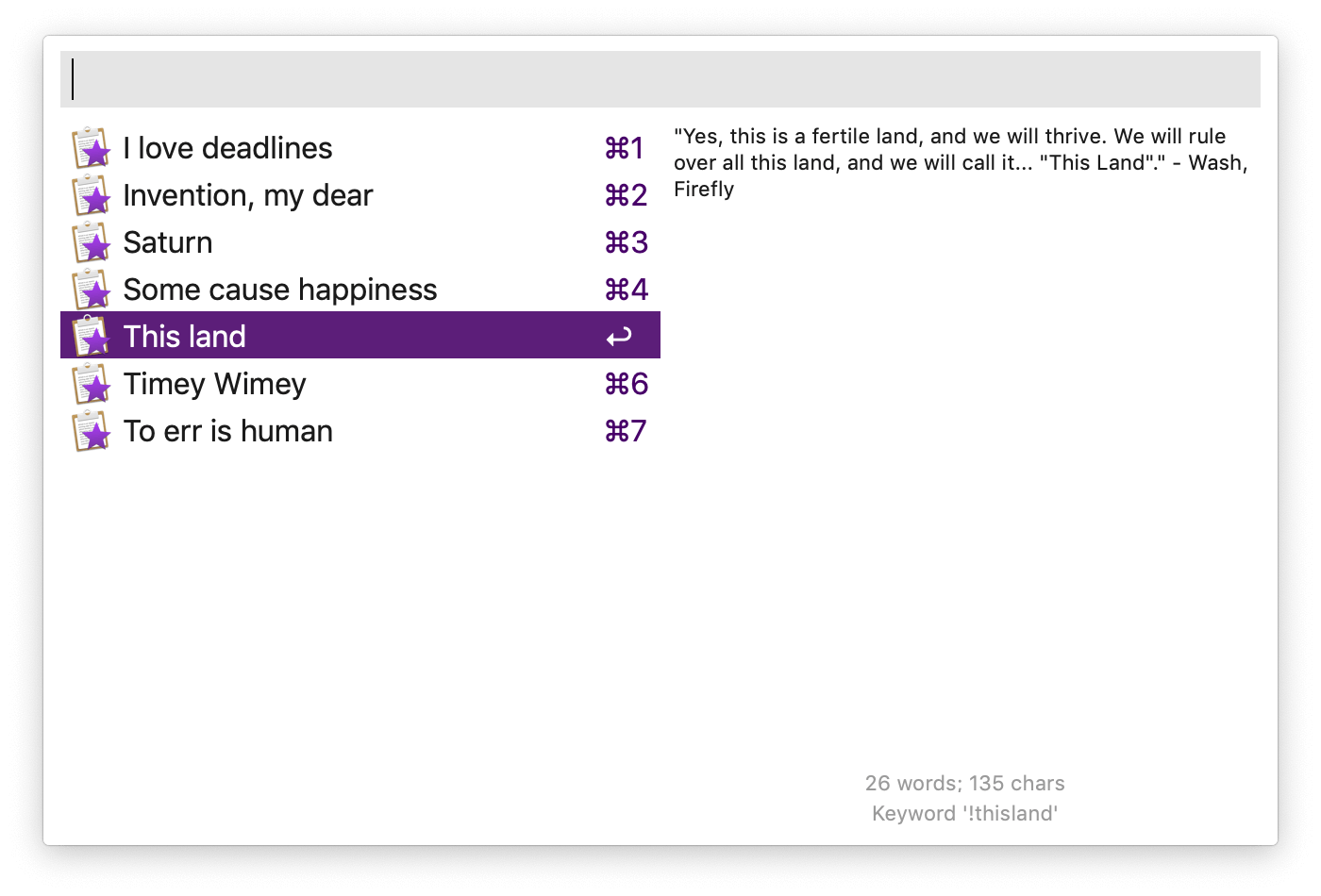
如果你记不住关键字,或更喜欢查看关键字列表,你可以通过弹出 Alfred 的代码段查看器来实现。
要弹出代码段查看器,你可以在代码段偏好设置窗口中为它设置一个热键,或用热键弹出你的剪贴板历史查看器并选择顶部的「All Snippets」。随后你会看到你所有的集合与单个代码段,你可以通过输入代码段标题或关键字的一部分来筛选。
使用 “snip” 关键字
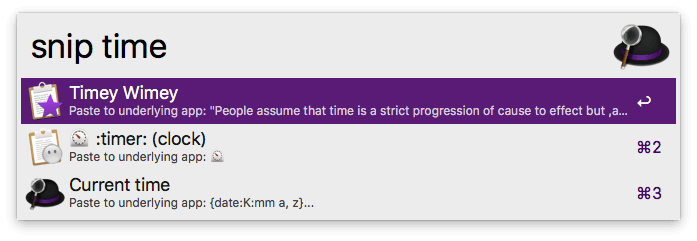
如果你知道代码段的名称或关键字,可以在 Alfred 中输入 snip 后跟名称或关键字,快速找到它。
分享你的代码段
如果你需要在你自己的多台 Mac 之间分享代码段,你可以使用 Alfred 的偏好同步功能。
要分享一个代码段集合,右键点击左列中的集合名称并选择「Export」。随后你就可以将此文件分享给朋友与同事。