Alfred Remote 是你掌控 Mac 版 Alfred 的专属指挥中心,把你的 iPhone 或 iPad 变成控制 Mac 的绝佳方式。
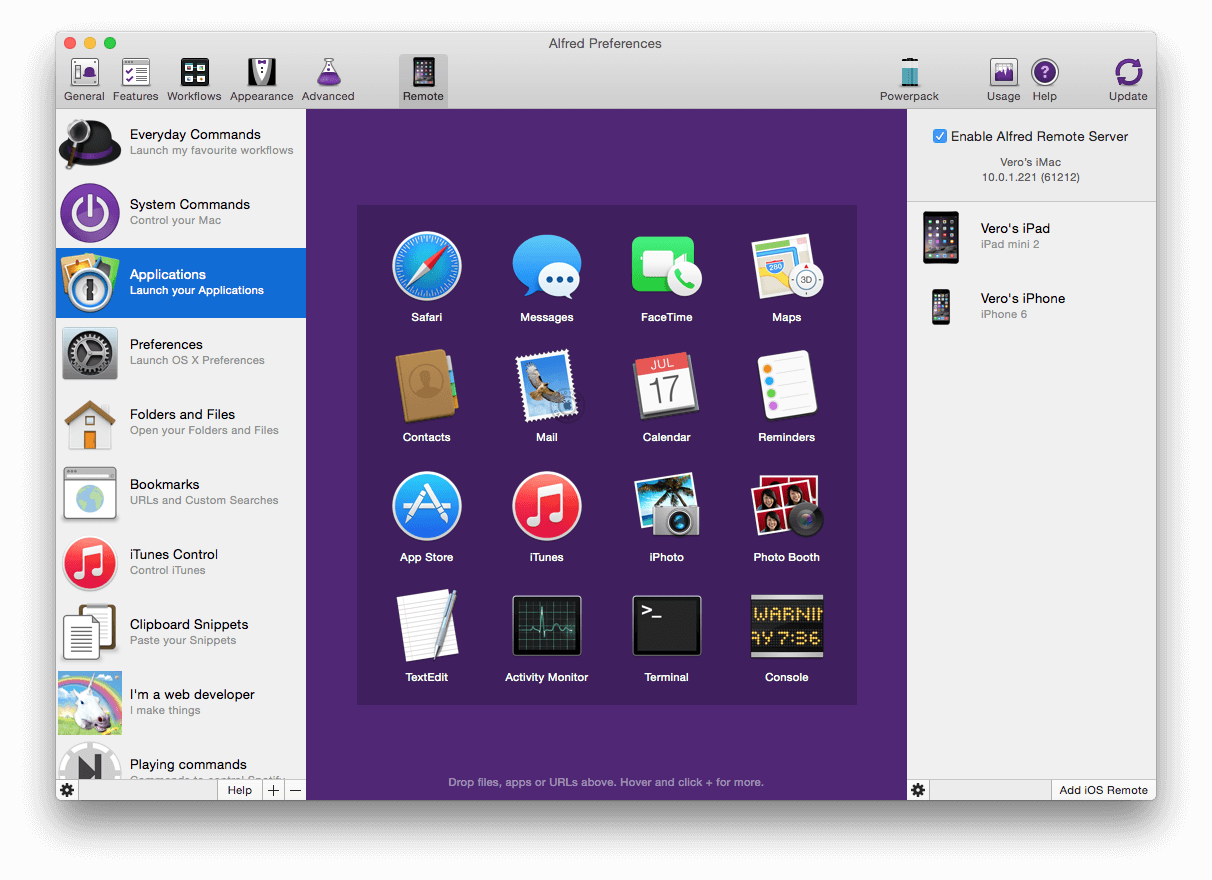
如果你已经在 iOS 设备上安装了 Remote,请遵循我们设置第一个 Remote 的指南来连接你的第一台 iOS 设备,以便你开始用 iPhone 或 iPad 上的 Alfred Remote 应用控制你的 Mac。
进一步了解 Remote:
- 下载 Alfred 与 Remote
- Remote 入门
- 为你的 Remote 添加操作与页面
- Remote 操作类型
- 排查你的 Remote 连接
下载 Alfred 与 Remote
你可以从 https://www.alfredapp.com 下载 Mac 版 Alfred。Powerpack(同样可从我们的网站获取)对于使用 Remote 是可选的,但它开启了工作流、剪贴板、iTunes 控制等诸多可能。要查看哪些操作需要 Powerpack,请下拉到 Remote 操作列表。
你可以从 iTunes App Store 购买 Alfred Remote。
最低要求:
- Alfred Remote 适用于运行 iOS 7 与 iOS 8 的 iPhone 与 iPad。
- 你的 Mac 上需要 10.9+ 上的 Alfred 3.x,或 macOS 10.8+ 上的 Alfred 2.6+。
- 你需要能够通过有线或 Wi-Fi 连接将 Mac 与 iOS 设备连接到同一网络。
- 某些高级功能需要你 Mac 上的 Alfred 2 Powerpack;详见下方 Remote 操作列表。
Mac App Store 版本的 Alfred(v1.2)与 Alfred Remote 不兼容。
Remote 入门
设置你的第一个 Remote
一旦你下载并安装了 Remote,我们设置第一个 Remote 的指南将带你使用 Wi-Fi 连接把 iPhone 或 iPad 连接到 Mac。
为你的 Remote 添加操作与页面
连接好设备后,学习如何添加 Remote 操作与 Remote 页面,或点击左列底部的 + 按钮直接创建你自己的。
将 Remote 操作与页面与你的工作流捆绑
学习如何创建预定义的 Remote 页面,与你创建的工作流捆绑,让用户更容易采用你的工作流。
Remote 操作
在 Alfred 的 Remote 偏好设置中,你可以添加各种类型的操作。进一步了解每种操作类型:
这些操作可与免费版 Mac 版 Alfred 一起使用:
这些操作需要 Powerpack 许可证:
故障排查
如果你在将 Remote 连接到 Mac 时遇到问题,请查看 Remote 故障排查页面,获取识别无法连接原因的分步指南。