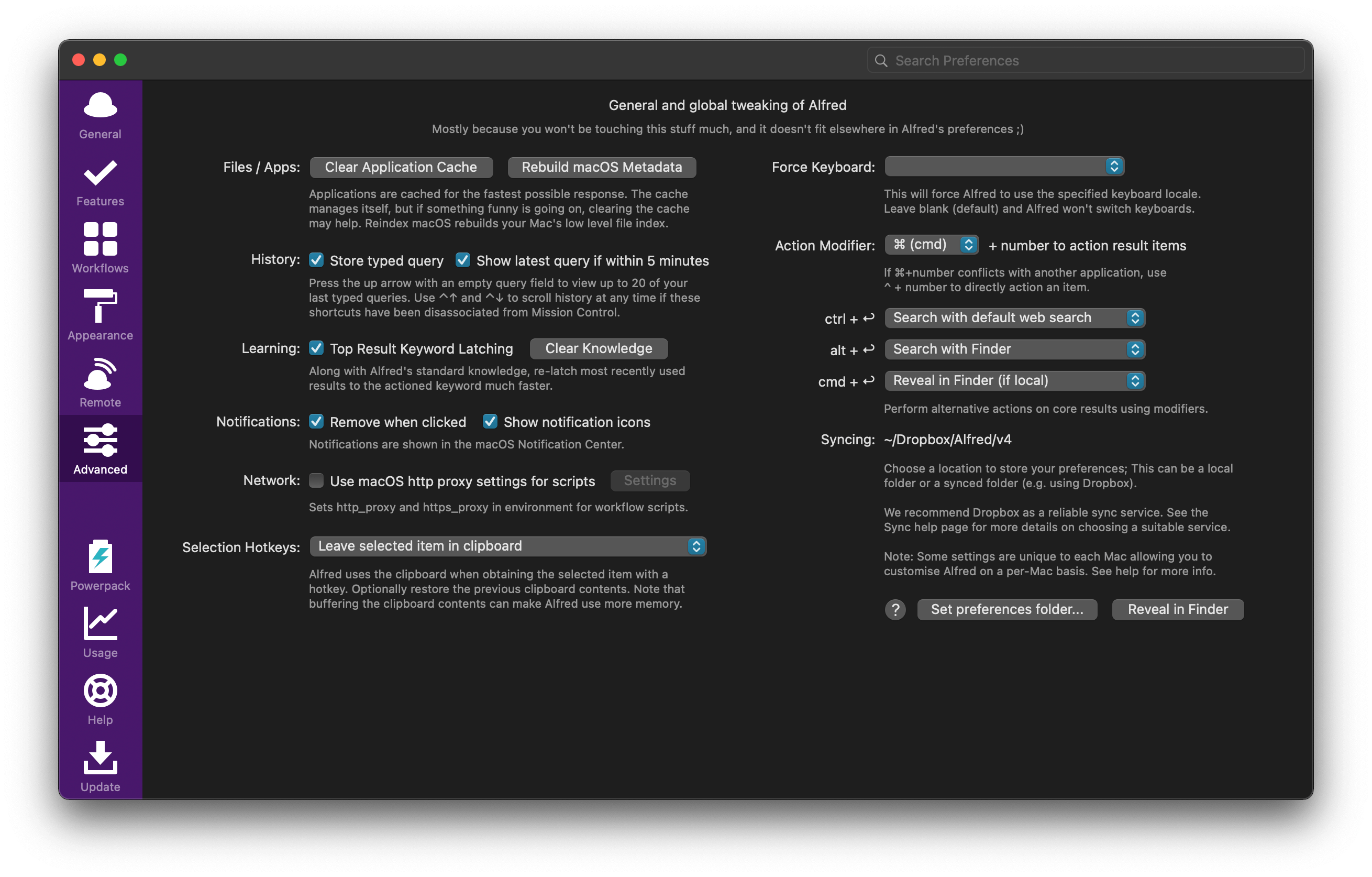
Alfred 的进阶偏好设置允许你进一步调整 Alfred 的行为或结果呈现方式。一般来说,你不太可能需要在这里做更改,但如果你好奇,我们也为你提供了详情!
- 重建 macOS 元数据
- 存储输入的查询历史
- 强制键盘
- 操作修饰键
- 同步你的设置
重建 macOS 元数据
在极少数情况下,macOS 可能无法正确更新其元数据索引,或索引可能损坏。如果 Alfred 找不到应用或文件,请重建你的索引。它会打开终端并运行 mdutil 来重建你的元数据索引。请注意,这可能需要超过一小时。
如果你找不到文件,请查看索引故障排查页面了解更详细的步骤。
你还可以清除 Alfred 的应用缓存(也可以通过在 Alfred 中输入 “reload” 来完成),并专门为应用调整模糊匹配设置。
存储输入的查询历史
如果你希望 Alfred 记住你输入的最近 20 条查询,请勾选「Store typed query history」。
要在你上次查询后 5 分钟内弹出 Alfred 时自动显示最近一条,请勾选「Show latest history if within 5 minutes」复选框。
强制键盘
如果你在 Mac 上使用多种语言,你可以强制 Alfred 始终使用同一种语言输入源。
查看这个详细的故障排查页面,获取使用多个输入源的帮助。
操作修饰键
你可以指定如果你在按回车键之前按下 Ctrl、Alt、Cmd 等修饰键,Alfred 将执行什么备选操作。
用我们的技巧与窍门学习如何充分利用操作修饰键。
同步
如果你经常使用不止一台 Mac,你可以在多台 Mac 之间同步你的偏好设置。这也是让你的 Alfred 设置在线备份的便捷方式。
查看同步 Alfred 偏好设置的详细教程,了解在你的 Mac 上设置同步的步骤。