你使用的是哪个版本的 1Password?
对于 1Password 8:查看全新的 1Password 工作流。
对于 1Password 7 或更早版本:遵循此设置指南。
如果你使用 Agile Bits 的 1Password 应用来保存你在各类网站上使用的众多密码,你会喜欢通过 Alfred 快速访问你的书签。
输入 “1p” 后跟你 1Password 书签的名称,你就可以快速启动一个浏览器窗口前往该网站并登录。
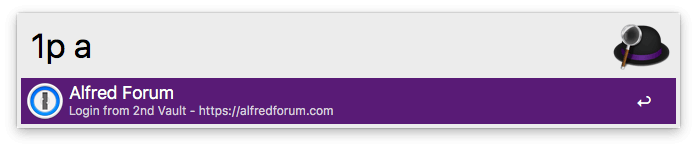
Alfred 会在你的默认浏览器中启动你的网站书签(以 http:// 或 https:// 开头)。安全笔记与其他项目将在 1Password Mini 中打开。
使用 1Password 8 工作流集成
在 1Password 8 中,Agile Bits 更改了 Alfred 等第三方应用集成的方式。
你日常使用 1Password 8 集成的体验将与之前大致相同,但设置略有不同。
使用 Alfred 4?从我们的官方 GitHub 仓库下载另一版本的工作流,并查看较旧的说明。
在 Alfred 中使用 1Password 7 及更早版本
要使用此集成,你需要使用 1Password 7 与浏览器插件。
1. 在 1Password 7 及更早版本中启用集成
出于历史原因,Alfred 会从 1Password 4 起导入你的书签。然而,我们只能为使用 1PW 6.5 及更高版本的用户提供支持。
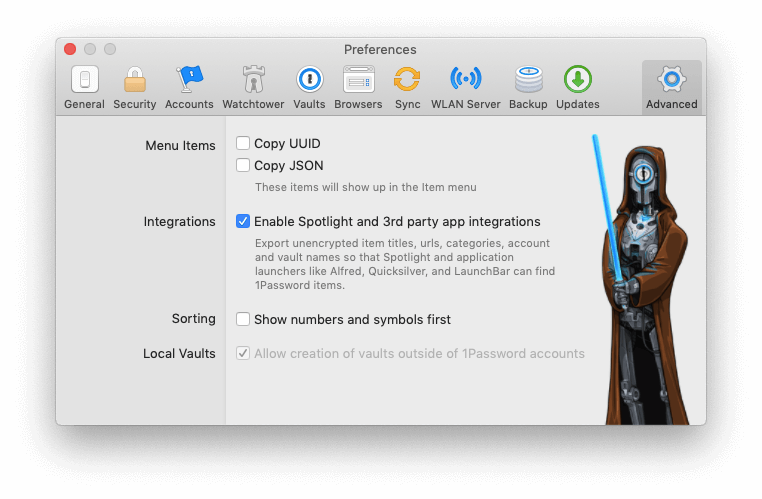
打开 1Password 的偏好设置到「Advanced」标签页,勾选「Enable integration with 3rd party apps」(启用与第三方应用的集成)复选框。这对 Alfred 能够读取你的 1Password 书签至关重要。
2. 在 Alfred 中启用 1Password 集成
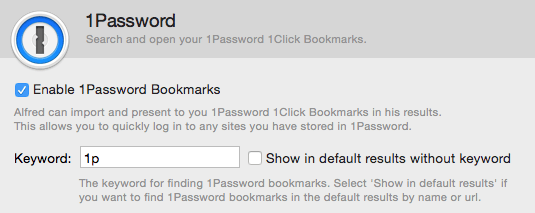
在 Alfred 的 Features > 1Password 偏好设置中,勾选复选框以启用 1Password 书签。
启用上述设置后,你会在 Alfred 偏好设置中看到你可用书签的列表,包括它们的类型(登录、安全笔记、会员资格等)以及每一项存储在哪个保险库中。
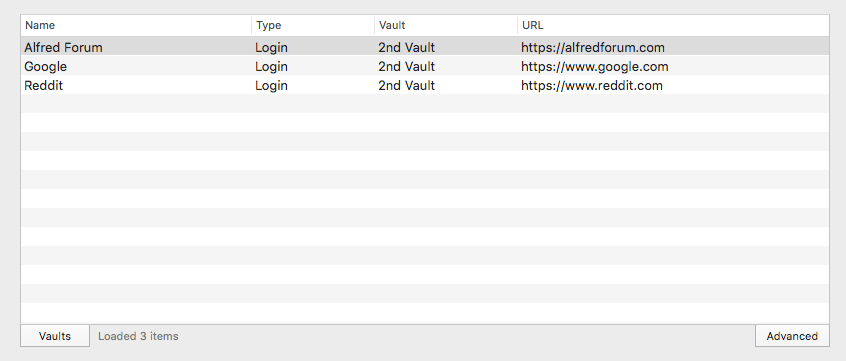
默认情况下,Alfred 应该能找到你在上面第 1 步勾选「第三方集成」复选框时 1Password 生成的书签文件。如果该文件被移动到了不寻常的位置,使用「Advanced」按钮手动定位它。
3. 启动你的书签
现在,你可以通过输入 “1p” 后跟你书签的名称来启动你的书签。
4. 自定义保险库与类型
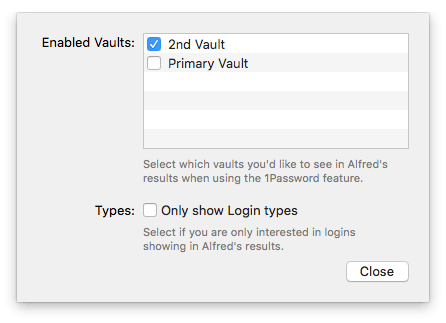
如果你使用 Alfred 3.3+ 与 1Password 6.5+,你可以通过点击底部的「Vaults」按钮自定义显示哪些保险库与类型。
此功能安全吗?
通过在 1Password 中勾选第三方集成复选框,你只是让站点的 URL 对 Alfred 可用。你的登录信息与密码仍然完全保密,并受 1Password 的高级安全功能保护。
偶尔会有用户问我们能否将密码直接复制到 Alfred 中;由于上述安全功能,这是不可能的。
需要 1Password 方面的帮助?
如果你需要 1Password 本身的帮助,请联系 Agile Bits 获取支持。
如果你已遵循上述步骤,但某些书签未出现在 Alfred 中,请查看 1Password 集成故障排查页面。
使用替代密码管理器
Alfred 官方支持 1Password,但也有一些针对其他流行密码管理器的工作流。查看 Alfred 论坛,了解针对其他密码管理器的工作流。